O Git nasceu com seu ambiente nativo na linha de comando. É ali que os novos recursos aparecem primeiro e onde o usuário encontra todo o poder e controle disponíveis para trabalhar com repositórios. Ainda assim, o terminal não é necessariamente a melhor opção para todas as tarefas ou para todas as pessoas. Em algumas situações, uma representação visual facilita a compreensão do que aconteceu no projeto e torna determinadas operações mais confortáveis para quem prefere uma interface baseada em cliques.
Esse é o ponto de partida do apêndice “Git in Other Environments – Graphical Interfaces”, do livro oficial do Git. O texto não apresenta uma interface única como solução definitiva. Em vez disso, mostra que diferentes clientes gráficos são construídos para fluxos de trabalho diferentes. Alguns expõem apenas um conjunto cuidadosamente selecionado de funcionalidades, enquanto outros tentam oferecer uma visão mais ampla das operações disponíveis.
Ferramentas visuais para tarefas específicas
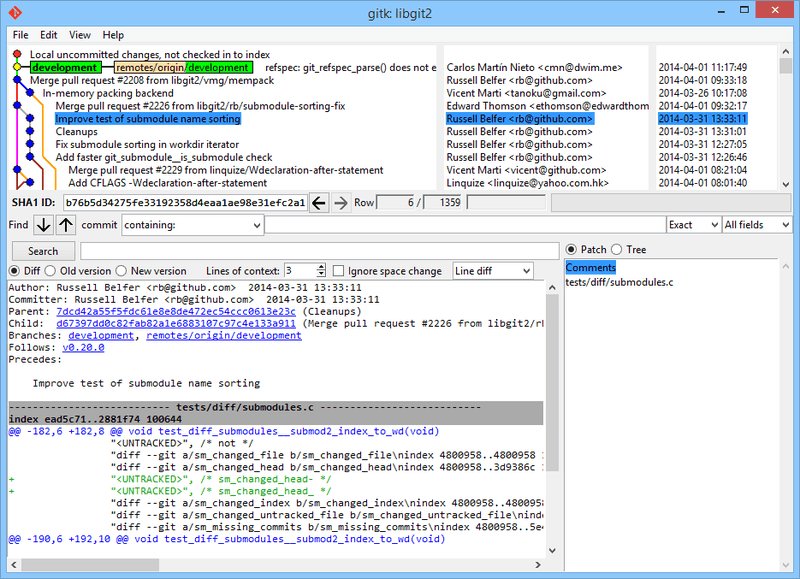
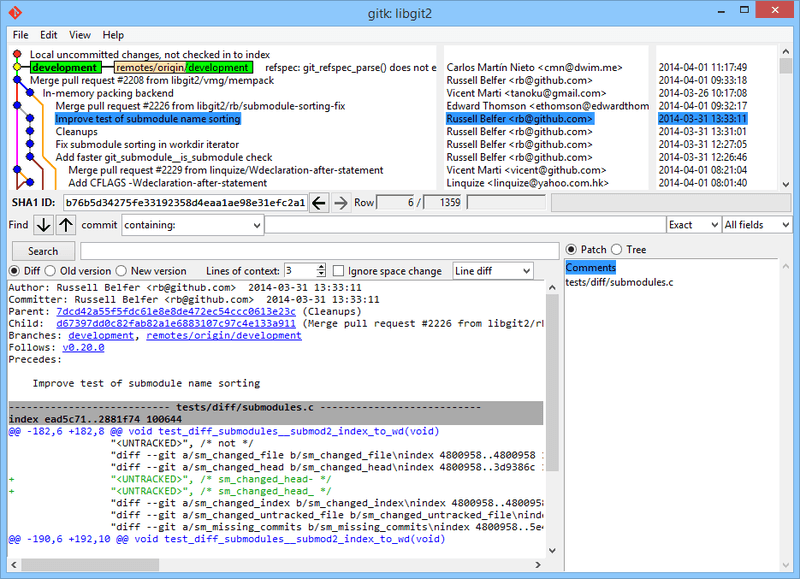
Entre as ferramentas incluídas na instalação do Git estão o Gitk e o Git Gui. O Gitk é um visualizador gráfico do histórico. Ele funciona como uma interface visual sobre o histórico do Git e pode ser útil quando o objetivo é descobrir algo que aconteceu no passado ou visualizar a evolução do projeto. Sua tela apresenta uma estrutura semelhante à saída de um histórico de commits: cada ponto representa um commit, as linhas mostram as relações entre pais e referências aparecem em caixas coloridas.
Na representação descrita pelo livro, o ponto amarelo indica o HEAD, enquanto o ponto vermelho representa alterações que ainda não se tornaram um commit. A parte inferior da janela exibe informações sobre o commit selecionado, incluindo comentários e patch, além de uma visão resumida. Entre o histórico e os detalhes há controles destinados à pesquisa, permitindo investigar a trajetória do repositório de maneira visual.
O Git Gui tem outra finalidade. Ele é apresentado como uma ferramenta voltada principalmente à criação de commits. À esquerda fica o índice, com as alterações não preparadas na parte superior e as alterações preparadas na parte inferior. O usuário pode mover arquivos entre esses estados clicando nos ícones correspondentes ou selecionar um arquivo para examiná-lo.
A área de diferenças mostra as mudanças do arquivo selecionado e permite preparar trechos individuais, ou até linhas específicas, por meio do menu acionado com o botão direito. No canto inferior direito ficam o campo da mensagem e as ações do commit. Também é possível escolher a opção de alterar o último commit, atualizando a área de alterações preparadas para que partes do conteúdo e a mensagem sejam modificadas antes de substituir o commit anterior.
Gitk e Git Gui são, portanto, exemplos de ferramentas orientadas a tarefas. Cada uma foi desenhada para um objetivo específico: visualizar o histórico ou criar commits. Por esse motivo, elas deixam de lado recursos que não são necessários para a tarefa principal. Essa limitação não é apresentada como um defeito automático, mas como consequência de uma escolha de projeto.
Clientes orientados a fluxos de trabalho
O texto também descreve os clientes do GitHub para Windows e macOS como exemplos de ferramentas orientadas a fluxos de trabalho. Em vez de expor toda a funcionalidade do Git, esses aplicativos concentram-se em um conjunto selecionado de recursos comuns que funcionam em conjunto. As duas versões foram projetadas para ter aparência e funcionamento muito semelhantes.
Na tela de alterações, o lado esquerdo apresenta os repositórios acompanhados pelo cliente. Um repositório pode ser adicionado por clonagem ou por associação local. No centro fica a área de entrada do commit, onde o usuário informa a mensagem e escolhe os arquivos que farão parte da operação. A visualização do histórico aparece abaixo no Windows e em uma aba separada no macOS. À direita, a interface mostra as diferenças no diretório de trabalho ou no commit selecionado.
O botão “Sync”, localizado no canto superior direito, é a principal forma de interação com outros repositórios pela rede. Internamente, o Git mantém operações separadas para enviar, buscar, mesclar e fazer rebase. Os clientes do GitHub reúnem essas etapas em um recurso de múltiplas fases. Quando a sincronização encontra um conflito de merge, o fluxo indicado é recorrer à linha de comando.
Esses clientes não exigem uma conta no GitHub. Embora tenham sido criados para destacar o serviço e o fluxo de trabalho recomendado pelo GitHub, eles podem ser usados com qualquer repositório e realizar operações de rede com qualquer provedor de hospedagem Git. O livro também informa que os aplicativos orientam o usuário na configuração inicial, incluindo nome e endereço de e-mail, e configuram padrões para opções comuns, como caches de credenciais e comportamento de CRLF.
Os clientes são descritos como “evergreen”: enquanto permanecem abertos, baixam e instalam atualizações em segundo plano. Isso inclui uma versão incorporada do Git. No Windows, o cliente ainda oferece um atalho para abrir o PowerShell com Posh-git, recurso que é abordado posteriormente no mesmo capítulo.
O que muda na prática
Para quem está começando ou trabalha em uma equipe com diferentes níveis de familiaridade técnica, uma interface gráfica pode reduzir a fricção em tarefas recorrentes. Ver arquivos alterados, selecionar o conteúdo de um commit, examinar diferenças e acompanhar relações entre commits são atividades que podem se beneficiar de uma apresentação visual. O cliente do GitHub também permite adicionar repositórios locais arrastando seus diretórios a partir do Finder ou do Windows Explorer.
O fluxo descrito para esses clientes parte da criação de commits em uma branch e da sincronização frequente com um repositório remoto. A criação de branches varia entre os sistemas: no macOS há um botão específico, enquanto no Windows o nome da nova branch é digitado no componente de troca de branches. Depois disso, o usuário pode alterar os arquivos, selecionar o que deseja incluir, escrever a mensagem e executar o commit.
O limite importante é que nenhuma dessas interfaces gráficas consegue fazer algo que o cliente de linha de comando não consiga. A linha de comando continua oferecendo o maior nível de poder e controle. Além disso, uma ferramenta adequada para um fluxo específico pode não ser a melhor escolha para quem precisa decidir com mais precisão quando e como executar operações de rede.
A conclusão prática é simples: a escolha deve acompanhar o trabalho que precisa ser feito. Um visualizador pode ser mais apropriado para investigar o histórico; uma ferramenta de preparação pode facilitar commits; um cliente orientado a fluxo pode ajudar equipes que seguem uma sequência comum de branches e sincronizações. Quando o fluxo é diferente ou exige controle mais detalhado, o próprio livro recomenda considerar outro cliente ou voltar à linha de comando.
O apêndice ainda menciona que existem muitos outros clientes gráficos, desde ferramentas especializadas em uma única finalidade até aplicativos que tentam expor tudo o que o Git oferece. O site oficial do Git mantém uma lista selecionada dos clientes mais populares, e uma lista mais abrangente está disponível no wiki do Git. O material também permanece aberto a patches, sugestões e comentários.
Fonte: https://git-scm.com/book/en/v2/Appendix-A:-Git-in-Other-Environments-Graphical-Interfaces